이 글에선 해외구매대행을 포함한 스마트스토어 개설 방법을 설명합니다.
우선 준비물은 사업자등록증, 사업자등록증명원입니다.
스마트스토어 개설 방법
스마트스토어센터에 들어간 후 로그인
판매자 유형 ‘사업자’로 선택
아래 ‘사용 가능 이름 조회하기’를 클릭하시면 사용 가능한 스마트스토어 이름과 url을 조회할 수 있습니다. 미리 스토어명과 url을 고민해보시는걸 추천드립니다.
스토어명은 1회 변경 가능하지만, url은 변경이 불가능하기 때문입니다.
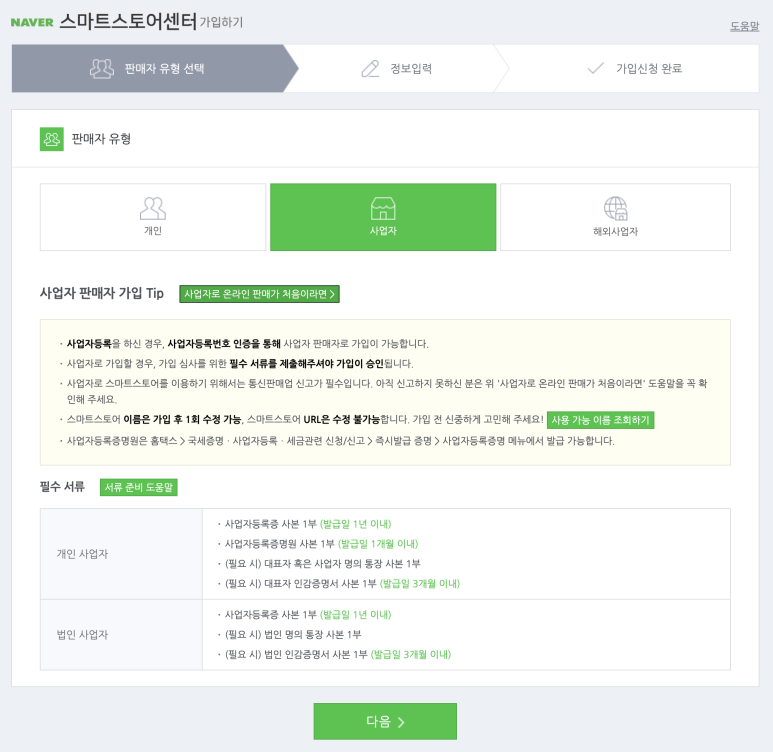
사업자번호 입력
사업자등록번호를 입력해주시면 됩니다.

비지니스 서비스 연결하기 (선택사항)
다음은 네이버 쇼핑 노출여부와 네이버 톡톡 허용 여부를 선택합니다.
네이버 쇼핑에 노출이 되어야하니 ‘네이버 쇼핑’은 ON으로 선택하고, ‘네이버 톡톡’은 원하시는 대로 ON/OFF 해주시면 됩니다. (상담 가능할 경우 ON)
사업자 정보 등록
다음으로 정보입력입니다. 사업자 등록증에 있는 정보들을 입력해줍니다.
아직 통신판매업 신고를 하지 않은 상태고 매출없는 간이과세자라면 미신고로 우선 진행해도 괜찮습니다. 나중에 스마트스토어 개설되고나서 판매자 정보변경에서 추가 가능합니다.
스마트스토어 이름 및 URL 등 정보 입력하기
처음 조회하셨던 맘에드는 스토어 이름과 URL을 입력하시면 됩니다.
고객센터 전화번호도 입력을 해야하는데 구매자 주문 내역에 노출되기 때문에 CS로 사용하실 번호를 입력하세요. 다른 사업자로 이미 투넘버를 사용하고 있다면 070을 추가로 신청하셔도 괜찮습니다.
스마트스토어 카테고리 선택하기
해외상품판매를 하신다면 집중하세요.
운영할 카테고리는 적절히 선택하면 되기에 어려운 점은 없습니다.
단,해외구매대행의 경우 아래와 같이 권한 신청을 하셔야 합니다.
- 상품 판매권한 신청 > 판매권한 신청
- 해외상품 > 해외상품판매
- 해외상품 판매 이용약관 > 동의
배송 정산정보 입력하기
해외구매대행일 경우, 상품 출고지 주소는 해외로 하시고 배대지 주소 입력해주시면 됩니다.
사업자등록증, 사업자등록증명원 서류 첨부하기
글 처음에 말씀드렸던 준비물인 사업자등록증과, 사업자등록증명원을 첨부합니다.
두가지 모두 정부24에서 발급받을 수 있습니다. 정부24에서 발급 시 pdf로 저장을 하지만, 스마트스토어센터에 업로드 시에는 이미지 파일만 가능하기 때문에 캡쳐해서 업로드해주시면 됩니다.
가입신청 완료
이제 가입신청이 완료되었습니다.
카테고리마다 차이는 있지만 제 경우엔 이틀 정도 지난 후 승인이 완료되었습니다.
다들 대박나시길 바랍니다.
각종 발급, 신청, 조회 정보를 커뮤니티를 통해 빠르게 안내해드리고 있습니다. 필요한 자료의 발급, 신청, 조회에 어려움을 느끼고 계신 인터넷약자 분들에게는 문의를 남기면 따로 발급, 신청, 조회 가이드 및 필요할 경우 프로그램(모바일 앱) 원격설치 방법을 알려드립니다.
제공하는 모든 정보는 무료 입니다.
※ 일체의 개인정보를 요구하지 않습니다.
※ 신청자와 거주지가 가까울 경우 대면 진행 가능합니다.